Este tutorial es para actualizar el Galaxy S4 de Samsung que normalmente trae 4.4.2 a Lollipop 5.0.1.
!!!!! SOLO ES PARA VERSIONES SGH-I337M !!!!!
Mi telefono es Telcel de Mexico, a mi me funciono todo pero no quiere decir que a cualquiera le funcionara, asi que si vas a seguir es bajo tu propio riesgo y no me hago responsable de nada.
Este doc es solo como me funciono a mi.
NO HAY QUE BRINCAR PASOS Y NO SUPONER NADA.
Inicialmente hay que descargar en la computadora el KIES que es el software de samsung y es quien nos dara los drivers del telefono en el equipo.
jueves, 30 de abril de 2015

viernes, 14 de marzo de 2014
Instalacion de XenApp Fundamentals 6 en Windows 2008 R2 Std
Instalacion y configuracion basica de XenApp Fundamentals 6
Encontre esta guia que me parecio muy buena, yo la segui y me funciono perfecto despues de tener varios
problemas en la instalacion. Fue hecha por Yadhu Tony y al final pongo su liga directa, espero les sirva como
me sirvio a mi.
Citrix XenApp Fundamentals is a remote access solution that enables small to medium-sized business users to
securely access their corporate windows applications and files from anywhere, either on LAN or at home,
with an internet connection. The applications are securely stored on a central server and delivered to users,
ensuring the utmost security of sensitive business data and reducing management costs. The seamless user
experience and fast access make this product a complete app virtualization solution for business. For more info visit http://www.citrix.com/products/xenapp/features/editions/fundamentals.html
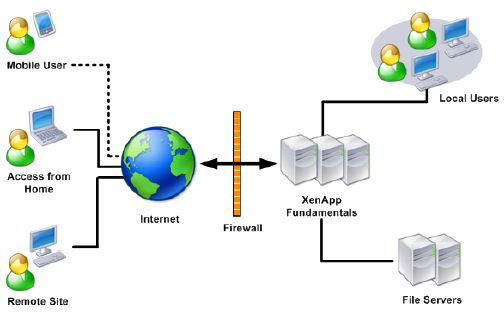
This guide is divided into two parts:
- Step-by-step installation of XenApp Fundamentals 6 on Server 2008R2.
- Basic configuration of Citrix XenApp Fundamentals.
System Requirements
1. XenApp 6 Fundamentals Edition must be installed on Windows Server 2008 R2 SP1. (Update your server
with latest patches).
2. Enable Microsoft .NET 3.5 SP1 on Server 2008 R2.
3. Install Remote Desktop Services (Remote Desktop Session Host and Remote Desktop Licensing components)
on Server 2008R2.
[ Note: Do not install XenApp Fundamentals on a Domain Controller ]
Step-by-step installation of XenApp Fundamentals 6 on Server 2008R2
Note: If you are using Active Directory, add the computer running XenApp Fundamentals to the directory before
installation. XenApp Fundamentals can be part of a Windows workgroup or domain. [In this example the
computer running XenApp Fundamentals is a part of domain]
1. Log on to the server as a domain administrator.
2. Insert the installation media and click 'Install or run program from your media'

3. On the welcome screen click 'Install'

4. Accept the license agreement and click Next.

5. On the Installation type page select "Application Server" and click Next.

6. Now if you want to view and interact with xenapp users do not select 'Disable shadowing' and click Next.

7. Provide the domain administrator username and password for the SQL database installation and latter
management.

8. Now wait for the Citrix components to be installed.

9. The setup will prompt you to restart the computer to continue with the installation. Click 'Yes'

10. After the restart you will get 'XenApp Server Role Manager' console which says XenApp and Web Interface
got successfully installed on your server. There we finish the installation of XenApp Fundamentals 6 on Server
2008R2.

Basic Configuration of XenApp Fundamentals 6
1. Go to Start > All Programs > Citrix > Management Consoles > Citrix Delivery Services
Console.
Click 'Disable authenticode signature checking'

2. On the 'Select product and component' page select 'XenApp' and click Next.

3. Select the server by clicking 'Add Local Computer' and click Next.

4. Now check the summary and click Next.

5. Once the discovery has completed click 'Finish'.

6. As soon as you click finish you will get a Citrix Delivery Service Console as below. This is the
management console for Hotfix, XenApp Fundamentals etc.

Configuring Quick Start Options
7. Now go to Start > All Programs > Citrix > Quick Start. You will get a welcome page and click Next.

8. On the server configuration wizard select 'New Single Server' and click Next.

9. Now click 'Finish'.

10. As soon as you click finish you will get a console like below. Here we need to configure the Citrix license.
Follow the below link to configure Citrix licensing : http://support.citrix.com/article/CTX126387
Here you can also activate the Remote Desktop License Server by clicking the Remote Desktop License
Server option at the bottom of the console.

From the same page we can add XenApp Administrators and also configure Email alerting by clicking
Administrators option on Setup pane.
To know how to publish an application and server desktop in XenApp server read
Bibliografia: guia directamente copiada de la pagina:
http://yadhutony.blogspot.mx/2013/04/installation-and-configuration-of.html
miércoles, 26 de febrero de 2014
House of Cards Temporada 2

Excelente temporada 2 de House of Cards, si aun no has visto la temporada 1 esta es un "must" que debes tener.
En Netflix la encontraras y creeme que te quedaras con las ganas de ver mas.
El unico problema que tiene la serie es..........que al terminal las 2 temporadas tendras que esperar hasta el otro a'no :(
viernes, 25 de enero de 2013
OTRA VEZ SERIE CANCELADA!!!!
Que tendran en la cabeza estos productores gringos que dejan las series a la mitad y cuando estan mas interesantes!!!!????
Primero me lo hicieron con Jericho, la dejaron inconclusa, pero miles de cartas y tambien de emails hicieron a la televisora y productores sacar 7 capitulos adicionales solo para darle un final, bueno por lo menos.


Primero me lo hicieron con Jericho, la dejaron inconclusa, pero miles de cartas y tambien de emails hicieron a la televisora y productores sacar 7 capitulos adicionales solo para darle un final, bueno por lo menos.
La siguiente serie que estaba viendo y me la cancelaron y que estabaaaaa bastante interesante fue FlashForward, no supe quien hizo todo el show, que paso despues del tiempo que daban para que volviera a pasar, quien murio siempre??? MALDITOSSSS
Despues una serie muy interesante que se llamaba Mising donde salia de protagonista Ashley Judd al final tambien nos deja como que onda???? La secuestraron a ella.....como que asi se va a quedar?? Por que la cancelan!!!! Despues de todo lo que paso y que el el malo era.......jajaja veela!!
Despues me dispuse a ver "The Riverr" era una serie que si bien era de "miedo" y era de TV estaba muy interesante, jugaba mucho con la psicologia.....jugaba mucho con el que te quedaras pensando que iba a pasar en cualquier momento....algunos efecto medio charchos pero en general bien, pues bueno...tambien la cancelaron y ya no supimos si pudieron salir del Amazonas o no...... >(
Y la mas reciente que me ha gustado mucho que me cancelan es "Boss" que tiene como protagonista al gran actor (mucho de comedia) Kelsey Grammer en un papel de alcalde de la ciudad de chicago, el ver como controla y maneja la ciudad, como se manejan muchos aspectos politicos y al grade de tener que eliminar gente la convirtio en una de mis series favoritas, manual del politico!!!
Excelente!! Perooooooo me la cancelaron ya en la segunda temporada!!! WTF!!!
Que paso con el siempre??? siguio enfermandose?? Que paso con kity? Que paso con el monito que quedo como gobernador???
En fin....nunca sabremos que paso con estas series :(
Por lo pronto hay que seguir viendo 2 BrokeGirls, American Horro History, Suburgatory, CriminalMinds, How i met your mother, Go on, ModernFamily, Revenge, the goodWife, etc,etc,etc......ya mero regresa BreakingBad :)
jueves, 24 de enero de 2013
Asterisk + Linksys/Cisco SPA3102 como FXO
Un Cisco/Linksys SPA3102 puede ser usado como puerto FXO, en esta guía mostrare como configurarlo para conectar una linea para hacer y recibir llamadas atravez de nuestro Asterisk.
Primero veremos la parte de Asterisk, es decir la configuracion de FreePBX.

Primero veremos la parte de Asterisk, es decir la configuracion de FreePBX.

Los datos importantes son:
canreinvite=no
context=from-pstn <-- contexto="" p="">
host=192.168.90.239 <-- aparato="" del="" ip="" p="" spa3102="">
nat=no
port=5061 <-- p="" puerto="">
user=pstn <-- p="" usuario="">
secret=pbx123 <-- p="" password="">


Aqui ponemos el numero de nuestra linea y abajo ponemos el numero de extension.
Ahora vamos a ver la configuracion del Cisco/Linksys SAP3102, en este caso hay que primero conectar el aparato y en una maquina poner una IP del rango 192.168.0.X por ejemplo 192.168.0.50 y en nuestro browser de internet pondremos la IP http://192.168.0.1 para accesar al administrador del aparato, enseguida daremos click en admin y despues en advanced.

Tenemos que configurar el aparato para poder entrar desde nuestra red por lo cual cambiaremos el port WAN y pondremos una IP de la red interna, en mi caso la que aparece ahi es de red local.

Debemos dejar el equipo como Bridge y deshbailitar el dhcp.

SIP

Dejen los parametros iguales, logico excepto user, password y proxy.


Con eso deberian ya poder hacer y recibir llamadas de su asterisk por medio de un aparato SPA3102.
type=friend
qualify=yes
dtmfmode=rfc2833
La siguiente imagen es el Outbound Route.

Este FXO lo utilo para llamdas a EU y la sintaxis que le doy (prefijo) es 00 y un " . " para que acepte cualquier numero. En la parte de el trunk sequence pongo el que cree arriba que se llama "pstn"
Inbound Route.

Ahora vamos a ver la configuracion del Cisco/Linksys SAP3102, en este caso hay que primero conectar el aparato y en una maquina poner una IP del rango 192.168.0.X por ejemplo 192.168.0.50 y en nuestro browser de internet pondremos la IP http://192.168.0.1 para accesar al administrador del aparato, enseguida daremos click en admin y despues en advanced.

Tenemos que configurar el aparato para poder entrar desde nuestra red por lo cual cambiaremos el port WAN y pondremos una IP de la red interna, en mi caso la que aparece ahi es de red local.

Debemos dejar el equipo como Bridge y deshbailitar el dhcp.

SIP

Dejen los parametros iguales, logico excepto user, password y proxy.


Con eso deberian ya poder hacer y recibir llamadas de su asterisk por medio de un aparato SPA3102.
martes, 18 de diciembre de 2012
Serie de TV Continuum
Serie de Sci-Fi de una mujer policia (protector del futuro) que por razones que veran viaja al pasado (epoca actual) para detener a unos rebeldes que quieren iniciar una guerra para evitar que las grandes conglomerados tengan tanto poder en el futuro.
Esta serie inicia en el año 2077, buenos efectos visuales, algunos charchos pero la historia en general esta bien, rompen con algunas ideas de cuando viajas al pasado pero bien llevadas, la serie se desarrolla en Canada pero aun asi la ciudad se ve bien, estilo NY.
La protagonista es Rachel Nichols ella salio en varios capitulos de Criminal Minds, era la guera que sustituyo a A.J. mientras tenia en la vida real a su bebe, salio 13 capitulos en esta serie.
Recomendacion de su servilleta: 3.5 botes de palomitas
Esta para echarse los 10 chaps de la primer temporada en un domingo.

http://www.imdb.com/title/tt1954347/
Esta serie inicia en el año 2077, buenos efectos visuales, algunos charchos pero la historia en general esta bien, rompen con algunas ideas de cuando viajas al pasado pero bien llevadas, la serie se desarrolla en Canada pero aun asi la ciudad se ve bien, estilo NY.
La protagonista es Rachel Nichols ella salio en varios capitulos de Criminal Minds, era la guera que sustituyo a A.J. mientras tenia en la vida real a su bebe, salio 13 capitulos en esta serie.
Recomendacion de su servilleta: 3.5 botes de palomitas
Esta para echarse los 10 chaps de la primer temporada en un domingo.
http://www.imdb.com/title/tt1954347/
viernes, 14 de diciembre de 2012
Alfresco 4.2.c con ActiveDirectory en Windows 2008 R2
Despues de que tenemos instalado ya Linux y Alfresco ahora lo comunicaremos con nuestro Active Directory para que los usuarios puedan hacer login sin tenerlos que crear.
Lo primero es que mi instalacion la tengo en: /data/alfresco-4.2.c
Mi dominio ejemplo sera: empresax1.com
Primero editaremos el archivo repository.properties que esta en la siguiente ubicacion:
# vi /data/alfresco-4.2.c/tomcat/webapps/alfresco/WEB-INF/classes/alfresco/repository.properties
Buscamos la linea: authentication.chain= y la modificamos asi:
# The default authentication chain
############## MODIFICADO ######################
#authentication.chain=alfrescoNtlm1:alfrescoNtlm
authentication.chain=ldap-ad1:ldap-ad,alfrescoNtlm1:alfrescoNtlm
Aqui alfresco intentara autenticar los usuarios de ActiveDirectory primero, si los usuarios no estan presentes lo buscara en alfresco normal.
Ahora modificaremos el archivo ldap-ad-authentication.properties que esta en la siguiente ruta:
# vi tomcat/webapps/alfresco/WEB-INF/classes/alfresco/subsystems/Authentication/ldap-ad/ldap-ad-authentication.properties
Las lineas que modifique son las siguientes:
### PONER DOMINIO SOLAMENTE
ldap.authentication.userNameFormat=%s@empresax1.com
### PONER TU IP DE ACTIVE DIRECTORY DONDE ESTA 192.168.1.XXX
ldap.authentication.java.naming.provider.url=ldap://192.168.1.XXX:389
### PONER USUARIO ADMINISTRADOR DEL DOMINIO
ldap.authentication.defaultAdministratorUserNames=Administrator
### PONER DOMINIO NUEVAMENTE
ldap.synchronization.java.naming.security.principal=CN=Administrator,CN=Users,DC=empresax1,DC=com
### PONER PASSWORD DE ADMINISTRADOR O USUARIO CON PERMISOS
ldap.synchronization.java.naming.security.credentials=mipassdificil.x1.234
### PARA HACER BUSQUEDA DE GRUPOS
ldap.synchronization.groupSearchBase=DC\=empresax1,DC\=com
### PARA TRAER LOS USUARIOS
ldap.synchronization.userSearchBase=DC\=empresax1,DC\=com
*****Por ultimo para versiones libres de Alfresco como la Community ****
Vamos a editar el archivo common-ldap-context.xml
# vi /data/alfresco-4.2.c/tomcat/webapps/alfresco/WEB-INF/classes/alfresco/subsystems/Authentication/common-ldap-context.xml
Busca la parte que esta arriba de ## SE AGREGA LINEA MODIFICADA ### y lo pones como se ve en la imagen.

Con informacion de: http://blog.infoaxon.com/alfresco-integration-active-directory/1313#comment-1301
Lo primero es que mi instalacion la tengo en: /data/alfresco-4.2.c
Mi dominio ejemplo sera: empresax1.com
Primero editaremos el archivo repository.properties que esta en la siguiente ubicacion:
# vi /data/alfresco-4.2.c/tomcat/webapps/alfresco/WEB-INF/classes/alfresco/repository.properties
Buscamos la linea: authentication.chain= y la modificamos asi:
# The default authentication chain
############## MODIFICADO ######################
#authentication.chain=alfrescoNtlm1:alfrescoNtlm
authentication.chain=ldap-ad1:ldap-ad,alfrescoNtlm1:alfrescoNtlm
Aqui alfresco intentara autenticar los usuarios de ActiveDirectory primero, si los usuarios no estan presentes lo buscara en alfresco normal.
Ahora modificaremos el archivo ldap-ad-authentication.properties que esta en la siguiente ruta:
# vi tomcat/webapps/alfresco/WEB-INF/classes/alfresco/subsystems/Authentication/ldap-ad/ldap-ad-authentication.properties
Las lineas que modifique son las siguientes:
### PONER DOMINIO SOLAMENTE
ldap.authentication.userNameFormat=%s@empresax1.com
### PONER TU IP DE ACTIVE DIRECTORY DONDE ESTA 192.168.1.XXX
ldap.authentication.java.naming.provider.url=ldap://192.168.1.XXX:389
### PONER USUARIO ADMINISTRADOR DEL DOMINIO
ldap.authentication.defaultAdministratorUserNames=Administrator
### PONER DOMINIO NUEVAMENTE
ldap.synchronization.java.naming.security.principal=CN=Administrator,CN=Users,DC=empresax1,DC=com
### PONER PASSWORD DE ADMINISTRADOR O USUARIO CON PERMISOS
ldap.synchronization.java.naming.security.credentials=mipassdificil.x1.234
### PARA HACER BUSQUEDA DE GRUPOS
ldap.synchronization.groupSearchBase=DC\=empresax1,DC\=com
### PARA TRAER LOS USUARIOS
ldap.synchronization.userSearchBase=DC\=empresax1,DC\=com
*****Por ultimo para versiones libres de Alfresco como la Community ****
Vamos a editar el archivo common-ldap-context.xml
# vi /data/alfresco-4.2.c/tomcat/webapps/alfresco/WEB-INF/classes/alfresco/subsystems/Authentication/common-ldap-context.xml
Busca la parte que esta arriba de ## SE AGREGA LINEA MODIFICADA ### y lo pones como se ve en la imagen.
Detenemos el alfresco y lo reiniciamos.
Entramos a http://alfresco.empresax1.com/alfresco (yo lo instale en el 80 y no en el 8080) entramos como admin y vemos si nos aparecen nuestros usuarios de AD e intentamos entrar con uno de ellos.
Y es todo, para mas informacion o conceptos tecnicos ver la nota al pie.
Con informacion de: http://blog.infoaxon.com/alfresco-integration-active-directory/1313#comment-1301
Suscribirse a:
Entradas (Atom)