En esta ocasion configuraremos una particion LVM de un linux ya existente.
Revisamos que particiones existen:
[root@files ~]# fdisk -l
Disk /dev/xvda: 42.9 GB, 42949672960 bytes, 83886080 sectors
Units = sectors of 1 * 512 = 512 bytes
Sector size (logical/physical): 512 bytes / 512 bytes
I/O size (minimum/optimal): 512 bytes / 512 bytes
Disk label type: dos
Disk identifier: 0x0004cf00
Device Boot Start End Blocks Id System
/dev/xvda1 * 2048 1026047 512000 83 Linux
/dev/xvda2 1026048 83886079 41430016 83 Linux
Disk /dev/xvdb: 1073.7 GB, 1073741824000 bytes, 2097152000 sectors
Units = sectors of 1 * 512 = 512 bytes
Sector size (logical/physical): 512 bytes / 512 bytes
I/O size (minimum/optimal): 512 bytes / 512 bytes
Disk /dev/xvdd: 119 MB, 119212032 bytes, 232836 sectors
Units = sectors of 1 * 512 = 512 bytes
Sector size (logical/physical): 512 bytes / 512 bytes
I/O size (minimum/optimal): 512 bytes / 512 bytes
Mostrando entradas con la etiqueta linux. Mostrar todas las entradas
Mostrando entradas con la etiqueta linux. Mostrar todas las entradas
viernes, 26 de agosto de 2016

Centos 7 y firewall-cmd
Con las recientes actualizaciones de Centos trae como novedad el firewall-cmd que es una manera de usar iptables para mi gusto mas simple que las largas lineas que se ponían.
Por default en la instalación viene activado lo cual puedes desactivar o usarlo si quieres.
A continuación veremos comandos mas usados para el uso de firewall-cmd desde la consola de linux en Centos.
Saber si esta corriendo el firewall:
[root@files ~]# firewall-cmd --state
not running
Arrancar el servicio:
[root@files ~]# systemctl start firewalld.service
Revisamos
[root@files ~]# firewall-cmd --state
running
jueves, 9 de agosto de 2012
Asterisk con Freepbx....conversion de archivos mp3 a wav para Music on Hold
A veces se tienen problemas con Music on Hold en asterisk cuando se usa Freepbx, acá te muestro como hacerle para que te funcione de nuevo y de paso como convertir archivos mp3 a formato wav que pueda leer asterisk.
Primero que nada crearemos un directorio nuevo para moh (music on hold):
mkdir /var/lib/asterisk/mohnew
Nos vamos al directorio de asterisk
cd /etc/asterisk
Movemos el archivo de moh:
mv musiconhold.conf musiconhold.conf.old
Creamos un nuevo archivo:
vi musiconhold.conf
Y dentro de este pondremos:
[default]
mode=files
directory=/var/lib/asterisk/mohnew
random=yes
Ahora ponemos nuestros archivos o archivo mp3 dentro del server ya sea con WinSCP o algún otro método que tengamos.
Bajaremos un paquete para poder convertir de mp3 a wav
yum install mpg123 -y
Nos situamos en el directorio donde tenemos el archivo mp3 y ponemos:
mpg123 -w archivodestino.wav archivooriginal.mp3
Ejemplo:
mpg123 -w PersonalJesus-JazzisticsfeatKarenSouza.wav PersonalJesus-JazzisticsfeatKarenSouza.mp3
Con eso nos quedara un archivo wav pero este lo tenemos que modificar para que pueda ser escuchado dentro de asterisk.
Lo siguiente va todo seguido:
sox PersonalJesus-JazzisticsfeatKarenSouza.wav -r 8000 -c 1 -s -w /var/lib/asterisk/mohwav/PersonalJesus-JazzisticsfeatKarenSouza.wav resample -ql
Como se ve en la linea se usa el comando "sox" se pone el archivo wav que tenemos, ponemos opciones para la conversión y la ruta destino del archivo nuevo wav con formato.
Ponemos permisos:
chown asterisk:asterisk /var/lib/asterisk/mohnew/*
Nos vamos a consola asterisk y recargamos moh:
pbx1*CLI> moh reload
Y vemos si tenemos ya listados nuestros archivos.
bx1*CLI> moh show files
Class: default
File: /var/lib/asterisk/mohnew/PersonalJesus-JazzisticsfeatKarenSouza
Y es todo.
Suerte.
Nota: Si no tienes suficientes conocimientos para entrar por consola linux y a cli asterisk lee antes de hacer cualquier modificación, recuerda que la responsabilidad es de quien usa y cambia configuraciones y no de quien da un tip o consejo de como hacerlo, en pocas palabras úsalo bajo tu riesgo!!!
Primero que nada crearemos un directorio nuevo para moh (music on hold):
mkdir /var/lib/asterisk/mohnew
Nos vamos al directorio de asterisk
cd /etc/asterisk
Movemos el archivo de moh:
mv musiconhold.conf musiconhold.conf.old
Creamos un nuevo archivo:
vi musiconhold.conf
Y dentro de este pondremos:
[default]
mode=files
directory=/var/lib/asterisk/mohnew
random=yes
Como entramos con "vi" grabamos y salimos ( :wq )
Ahora ponemos nuestros archivos o archivo mp3 dentro del server ya sea con WinSCP o algún otro método que tengamos.
Bajaremos un paquete para poder convertir de mp3 a wav
yum install mpg123 -y
Nos situamos en el directorio donde tenemos el archivo mp3 y ponemos:
mpg123 -w archivodestino.wav archivooriginal.mp3
Ejemplo:
mpg123 -w PersonalJesus-JazzisticsfeatKarenSouza.wav PersonalJesus-JazzisticsfeatKarenSouza.mp3
Con eso nos quedara un archivo wav pero este lo tenemos que modificar para que pueda ser escuchado dentro de asterisk.
Lo siguiente va todo seguido:
sox PersonalJesus-JazzisticsfeatKarenSouza.wav -r 8000 -c 1 -s -w /var/lib/asterisk/mohwav/PersonalJesus-JazzisticsfeatKarenSouza.wav resample -ql
Como se ve en la linea se usa el comando "sox" se pone el archivo wav que tenemos, ponemos opciones para la conversión y la ruta destino del archivo nuevo wav con formato.
Ponemos permisos:
chown asterisk:asterisk /var/lib/asterisk/mohnew/*
Nos vamos a consola asterisk y recargamos moh:
pbx1*CLI> moh reload
Y vemos si tenemos ya listados nuestros archivos.
bx1*CLI> moh show files
Class: default
File: /var/lib/asterisk/mohnew/PersonalJesus-JazzisticsfeatKarenSouza
Y es todo.
Suerte.
Nota: Si no tienes suficientes conocimientos para entrar por consola linux y a cli asterisk lee antes de hacer cualquier modificación, recuerda que la responsabilidad es de quien usa y cambia configuraciones y no de quien da un tip o consejo de como hacerlo, en pocas palabras úsalo bajo tu riesgo!!!
viernes, 15 de junio de 2012
Limitar sesiones de SSH por usuario.
Me tope con unos escritos que tenia guardados de como limitar las sesiones de ssh por usuario, esto es muy utilizado para quienes tenemos sistemas basados en linux y que corren en consola, como esos sistemas normalmente no tienen algún candado como tal el usuario tiende a abrir 2 o 3 sesiones para así poder hacer mas cosas, sin embargo se agotan las licencias y empiezan los problemas.
Aquí una solución rápida para hacer esto.
Para iniciar lo ideal que considero es crear grupos, de esta manera podemos decir por grupo cuantas sesiones tiene permitidas.
[root@localhost ~]# groupadd users_mortales


Aquí una solución rápida para hacer esto.
Para iniciar lo ideal que considero es crear grupos, de esta manera podemos decir por grupo cuantas sesiones tiene permitidas.
[root@localhost ~]# groupadd users_mortales
Después un usuario ingresandolo a ese grupo.
[root@localhost ~]# useradd -G users_mortales juanito
Con el siguiente comando veremos a grupos pertenece juanito.
[root@localhost ~]# id juanito
uid=501(juanito) gid=502(juanito) groups=502(juanito),501(users_mortales)
Ahora si vamos al archivo para limitar las sesiones del grupo users_mortales
[root@localhost ~]# vi /etc/security/limits.conf
Pondremos los siguiente:
@users_mortales hard maxlogins 1
Quedaría así:

Grabamos , salimos y ahora entramos con el usuario juanito, des dejara entrar.....ahora abriremos otra consola para intentar entrar y veremos que al poner el password se cierra la ventana sola.
Esto es lo que nos dicen los logs:

Y ya con esto podemos crear varios grupos de usuarios y poner las restricciones que deseamos, en el mismo archivo limits.conf hay muchas mas opciones que ver.
Espero los sirva.
Como usar colores en consola de linux con vi
Para los que usamos Linux CentOS es muy importante distinguir entre una linea de configuración y una linea de comentario, como ustedes saben una linea de comentario normalmente la antecede un # (la mayoría de las veces) pero cuando usamos vi en una instalación BASE no nos muestra colores en el archivo.
Esto se vería así:
Hacemos:
[root@localhost ~]# vi /etc/hosts

Lo que tenemos que hacer es instalar los paquetes adicionales de vim y modificar el .bashrc de nuestro usuario.
Hacemos:
[root@localhost ~]# yum install vim* -y
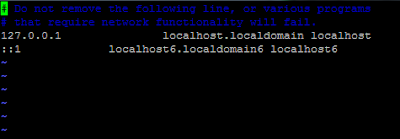

Esto se vería así:
Hacemos:
[root@localhost ~]# vi /etc/hosts

Lo que tenemos que hacer es instalar los paquetes adicionales de vim y modificar el .bashrc de nuestro usuario.
Hacemos:
[root@localhost ~]# yum install vim* -y
Después de instalados los paquetes hacemos:
[root@localhost ~]# vi .bashrc
Y nos mostrara algo como:
# .bashrc
# User specific aliases and functions
alias rm='rm -i'
alias cp='cp -i'
alias mv='mv -i'
# Source global definitions
if [ -f /etc/bashrc ]; then
. /etc/bashrc
fi
Agregamos después del ultimo alias la siguiente linea:
alias vi='vim'
Grabamos y salimos de vi, ahora pondremos el comando:
[root@localhost ~]# bash
Para no tener que salir de la sesion y nos tome los cambios, volvemos a editar el archivo:
[root@localhost ~]# vi /etc/hosts
Y nos mostrara lo siguiente:

Vean como cambio colores y nos muestra que es lo comentado y que es parte de la configuracion, en el siguiente ejemplo veremos algo mas detallado.

Vean la gama de colores y lo significativo y visual que resulta tenerlo asi.
Espero les ayude esto.
Suscribirse a:
Entradas (Atom)